プロのWEBデザイナーがCanva Pro×Printfulでアパレルを作る理由
 よしみ ひろみ
私はもともと、WEBデザイナーとして日々サイト制作やデザイン作業に向き合ってきました。普段仕事で使っているのは、もちろんPhotoshopやIllustratorといったプロ用のデザインツールです。
ですが、自分のアパレルブランド「Any-Raise」でTシャツやパーカーをデザインするとき、私がメインで愛用しているのは意外にも「Canva Pro(キャンバプロ)」と「Printful(プリントフル)」なんです。
「プロなのに、デザインソフトを使わないの?」と驚かれるかもしれません。
でも、プロだからこそ断言できます。「目的(アパレル制作)に対して、一番効率的でクオリティが高く仕上がるツールを選ぶのが正解」なんです!
今回は、私がなぜプロツールではなくCanva ProとPrintfulを組み合わせて服作りをしているのか、その理由とスマートなデザイン作成術をお話ししますね。
プロから見ても「Canva Pro」が最強だと感じる理由
デザインの現場では重宝するPhotoshopですが、Tシャツのグラフィックや文字組みを作るだけなら、オーバースペックで時間がかかってしまうこともあります。
その点、Canva Proは「グッズ制作に欲しい機能」が完璧に揃っていて、作業スピードが段違いなんです。
- ワンクリックで完璧な「背景透過」ができる Tシャツプリントにおいて、背景を透明にする処理(PNG保存)は必須です。Canva Proなら、切り抜きや透過保存がワンタップで一瞬で終わります。
- 商用利用OKのフォント・グラフィック素材がとにかく優秀 プロ視点で見ても、Canva Proに用意されている英字フォントやイラスト素材はかなりクオリティが高いです。フォントのカーニング(文字間隔)やレイアウトを感覚的にサクサク整えられます。
- 高解像度(300dpi以上)でサクッと書き出せる 印刷物がボヤけないための「大きな解像度での書き出し」が簡単に設定できます。これだけで入稿データとしての条件を楽々クリアできちゃいます。
Printfulの「内蔵ツール」を重ねてデザインを完成させる
Canva Proでベースとなるデザイン画像(背景透過PNG)を作ったら、それをPrintfulの画面に読み込ませます。
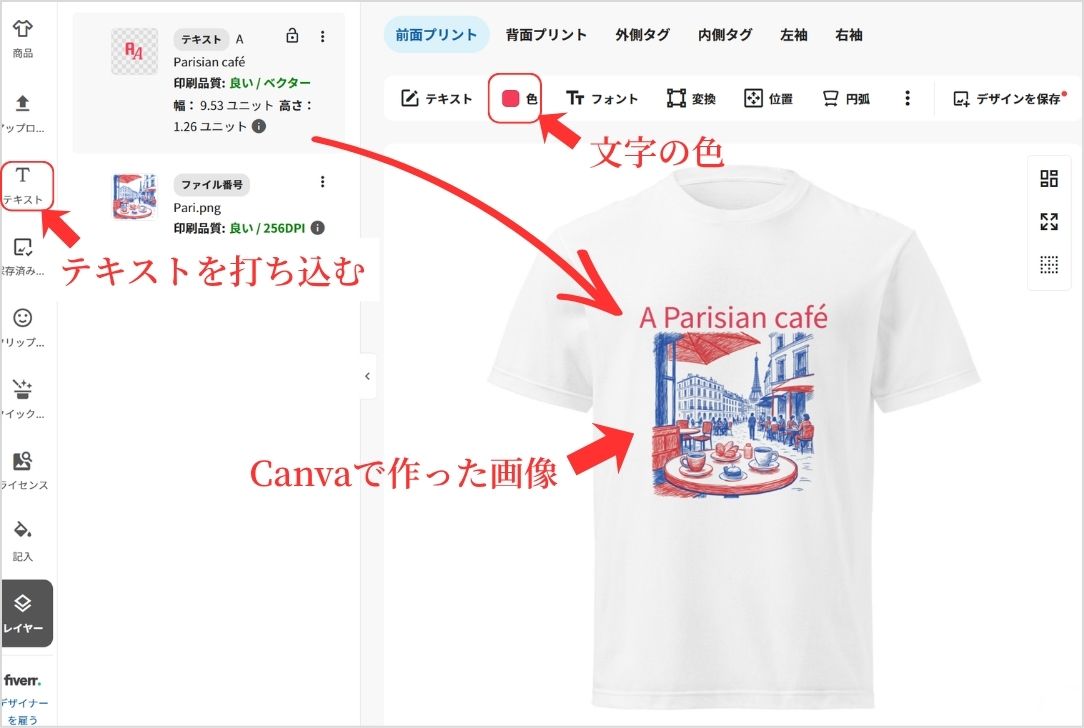
ここでプロならではのテクニックとしておすすめしたいのが、Printfulの中に用意されているテキスト機能や素材も掛け合わせることです。
▼Canvaで作成した画像を配置し、Printfulで「テキスト追加」や「レイヤー調整」を行っている画像です。
私の実際の制作ワークフロー
- Step 1:Canva Proでメインのグラフィックを作る
- Step 2:高画質の背景透過PNGで保存!
- Step 3:Printfulの編集画面にアップロードしてTシャツに配置する
- Step 4:Printful上でプリント位置のバランスを調整し、必要に応じて文字やワンポイントを追加する
Canva側で完璧に作り込むのも良いですが、Printfulの画面上で実際のTシャツ生地(モックアップ)を見ながらバランスを調整することで、「着たときに一番かっこよく見える配置」が一発で決まりますよ!
話題の「生成AI(Midjourney等)」をデザインに取り入れるコツ
最近はAIで画像を生成してデザインに活かす機会も増えましたよね。プロの現場でもAIの活用は進んでいますが、アパレル商品として販売するならちょっとした工夫が必要です。
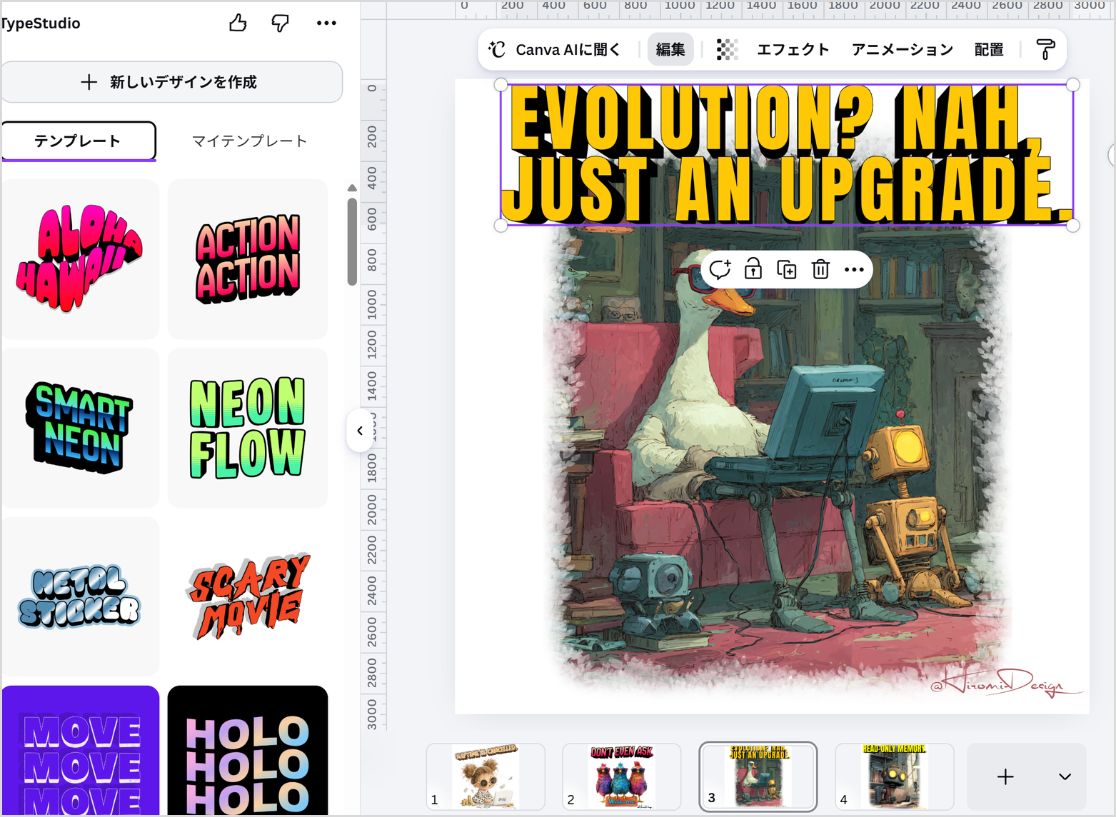
▼これはAI生成画像にCanvaで文字を加筆・デザイン編集している画像です。
Canvaならこんな楽しいタイポグラフィのアプリも用意されているんです。
- Midjourneyでは、商用利用が認められている有料プランで生成する
- 既存のキャラクターやブランドに酷似したプロンプトは避ける
- AIの生成画像をそのまま使うのではなく、Canvaで文字や独自グラフィックを組み合わせる
AIが描いた絵をそのまま使うよりも、そこに独自のタイポグラフィ(文字)やカラーの調整を施すことで、あなただけの「オリジナル作品」としての著作物性やクオリティが格段に高まります。
道具にこだわらず、デザインを楽しむことが一番!
「プロっぽいデザインソフトを使わなきゃいけないのかな…」なんて構える必要は全くありません。
大切なのは、どんなツールを使うかではなく「自分がどんなデザインを着たいか、届けたいか」です。
Canva ProとPrintfulという優秀なツールを賢く使えば、誰でもストレスなく、思い通りのアパレル商品を形にできます。あなたもぜひ、自分だけのオリジナル服作りを楽しんでみてくださいね!