【初心者向け】エックスサーバーでWordPressを10分で立ち上げる完全手順(画像付き解説)
 よしみ ひろみ
「自分のイラストやデザインで、オリジナルのネットショップを作ってみたい!」
「ポートフォリオサイトを作りたいけれど、Webの知識がゼロで何から始めればいいか分からない……」
そう思っていませんか?
Webサイトやネットショップを作る際、よく例えられるのが「家を建てること」です。
・レンタルサーバー = Web上の「土地」
・独自ドメイン(URL) = Web上の「住所」
・WordPress(ワードプレス) = Web上に建てる「家(お店)」
家を建てるために「土地(サーバー)」を借り、「住所(ドメイン)」を決め、そこに「家(WordPress)」を建てる……というイメージです。
「なんだか手続きが多そう……」と不安になるかもしれませんが、安心してください!
現在、人気のレンタルサーバー「エックスサーバー」を使えば、**「土地・住所・家」のすべてをたった10分で一括セットアップできる「クイックスタート」**という機能があります。
この記事では、超初心者の方に向けて、エックスサーバーを使って安全&簡単にWordPressサイト(ネットショップの土台)を開設する全手順を、実際の画面画像付きで分かりやすく解説します!
失敗しない「ドメイン(住所)」の決め方
手続きに入る前に、あなたのサイトの「住所」となるドメイン(例:any-raise.com)を考えておきましょう。
- シンプルで覚えやすい名前(ブランド名やショップ名を入れるのが王道)
- 定番の拡張子を選ぶ(
.comや.netは世界中で認知度が高く、費用も安いため安心です)
※ドメインはエックスサーバーの申し込み画面で直接取得できますので、事前に「こんな名前にしようかな」と決めておくだけでOKです!
なぜ「エックスサーバー(Xserver)」を選ぶべきなのか?
世の中にはたくさんのレンタルサーバーがありますが、これからショップやブログを作るなら「エックスサーバー一択」です。
- 圧倒的な安定性と表示速度:アクセスが集中してもサイトが重くなりにくく、SEO(Google検索順位)にも非常に有利です。
- 国内シェアNo.1の安心感:利用者が非常に多いため、困ったことがあっても検索すればすぐに解決策が見つかります。
- 「WordPress簡単インストール」が超優秀:複雑な設定なしで、画面の案内に従うだけでサイトが完成します。


【ステップ別】エックスサーバーでWordPressを立ち上げる手順
エックスサーバーの契約とドメイン取得が完了したら、サーバーパネル(管理画面)から以下の手順で進めていきましょう!
ステップ①:簡単インストール画面を開く
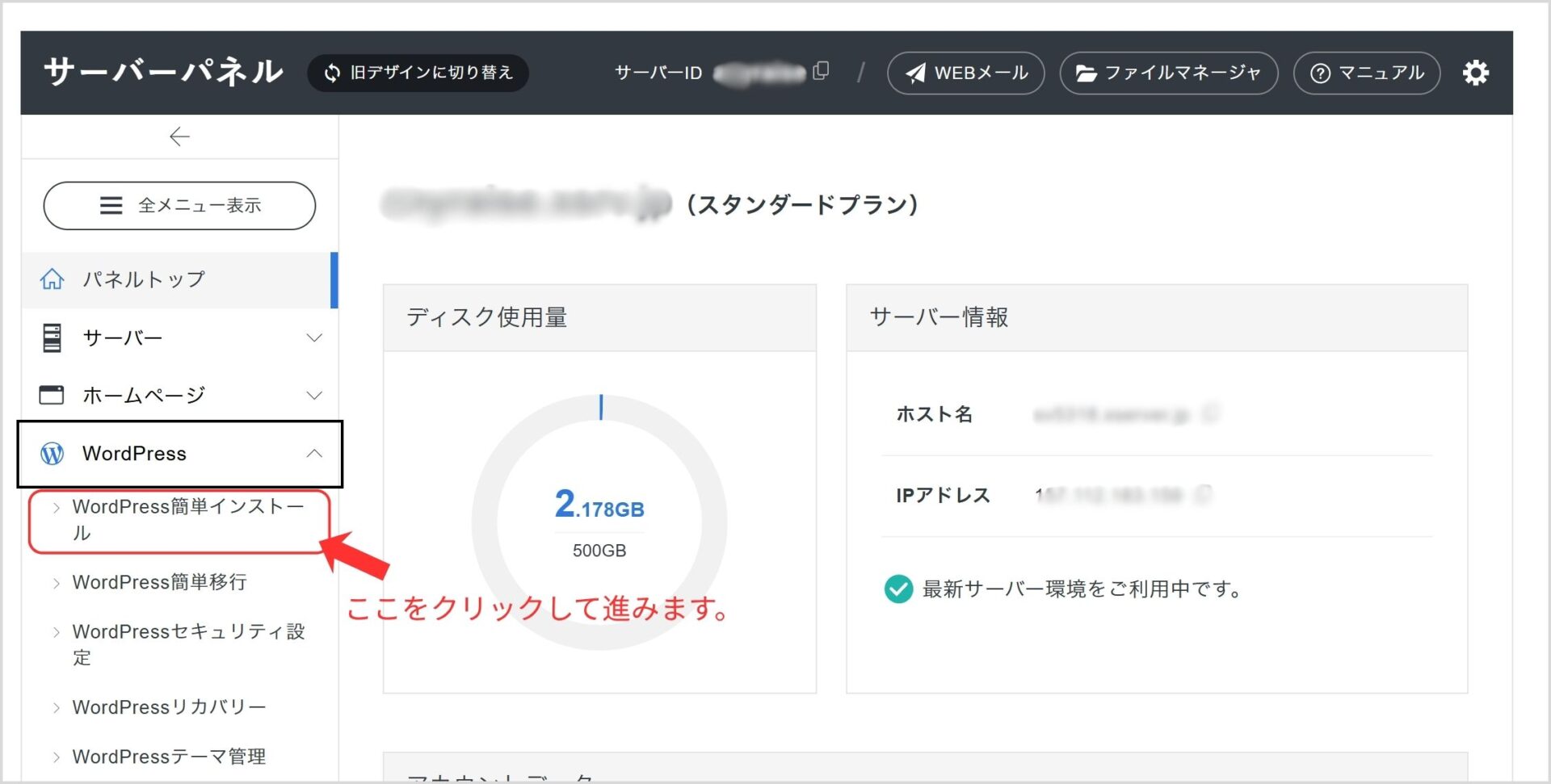
エックスサーバーの「サーバーパネル」にログインし、左メニューの「WordPress」エリアにある「WordPress簡単インストール」をクリックします。
ステップ②:対象のドメインを選択する
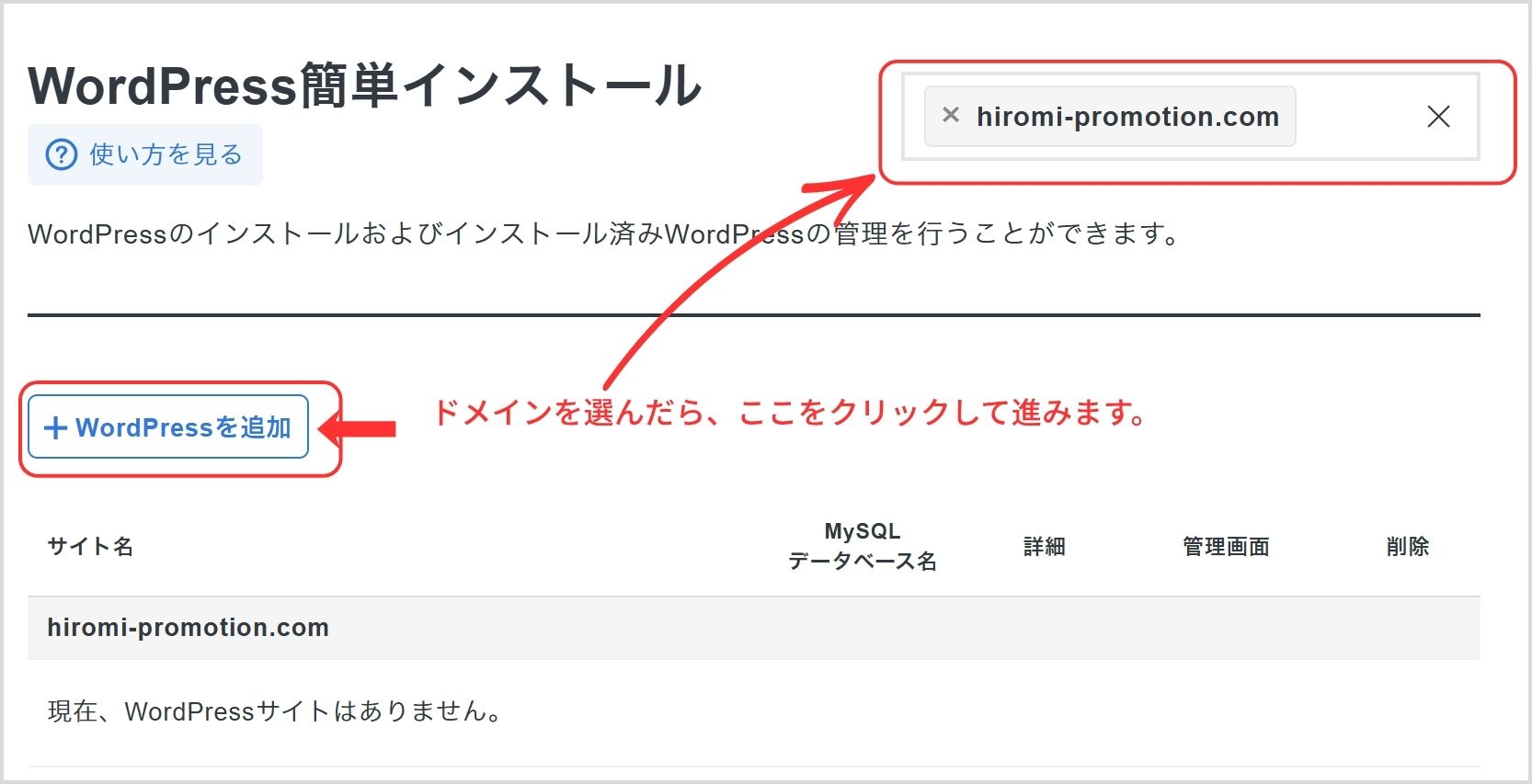
画面右上のプルダウンメニューから、今回作成するショップやサイトのドメイン(例:hiromi-promotion.com)を選択します。

ステップ③:「+ WordPressを追加」タブをクリック
ドメインの確認画面が表示されたら、**「+ WordPressを追加」**と書かれたタブをクリックします。
ステップ④:必要事項の入力とテーマ設定
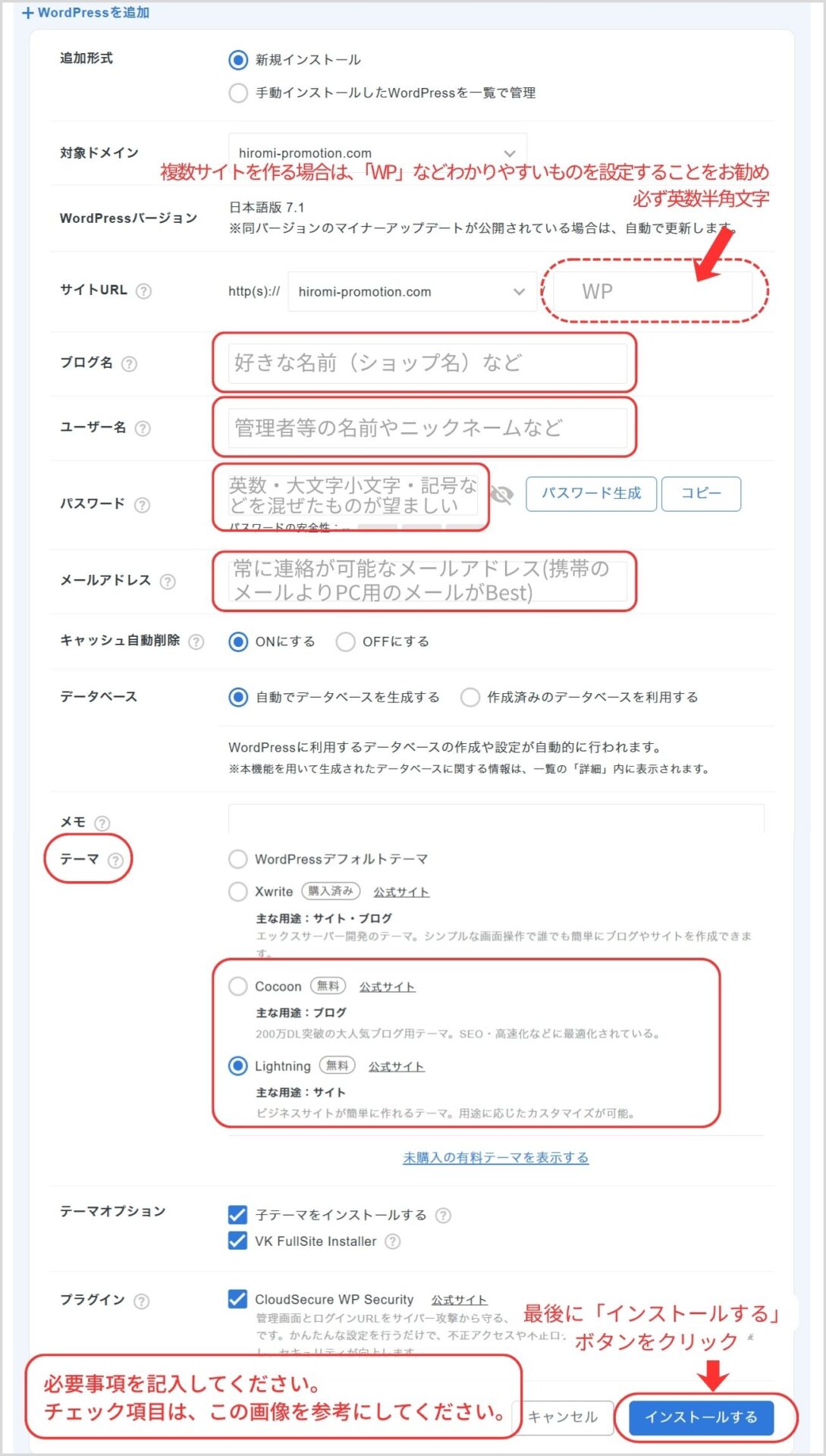
画面の案内に従って、サイト情報やログインアカウントを設定していきます。
- サイトURL:複数サイトを作る予定がなければ空欄のままでOKです。
- ブログ名:あなたのショップ名やサイト名を入力(※後から変更可能です)。
- ユーザー名/パスワード:WordPress管理画面へのログイン情報です。必ずメモしておきましょう。
- テーマ:アパレルショップやビジネスサイトに最適な無料テーマ**「Lightning(ライトニング)」**を選択するのがおすすめです。
すべて入力したら、右下の**「インストールする」**ボタンをクリックします。
ステップ⑤:インストールの確認と管理画面へログイン
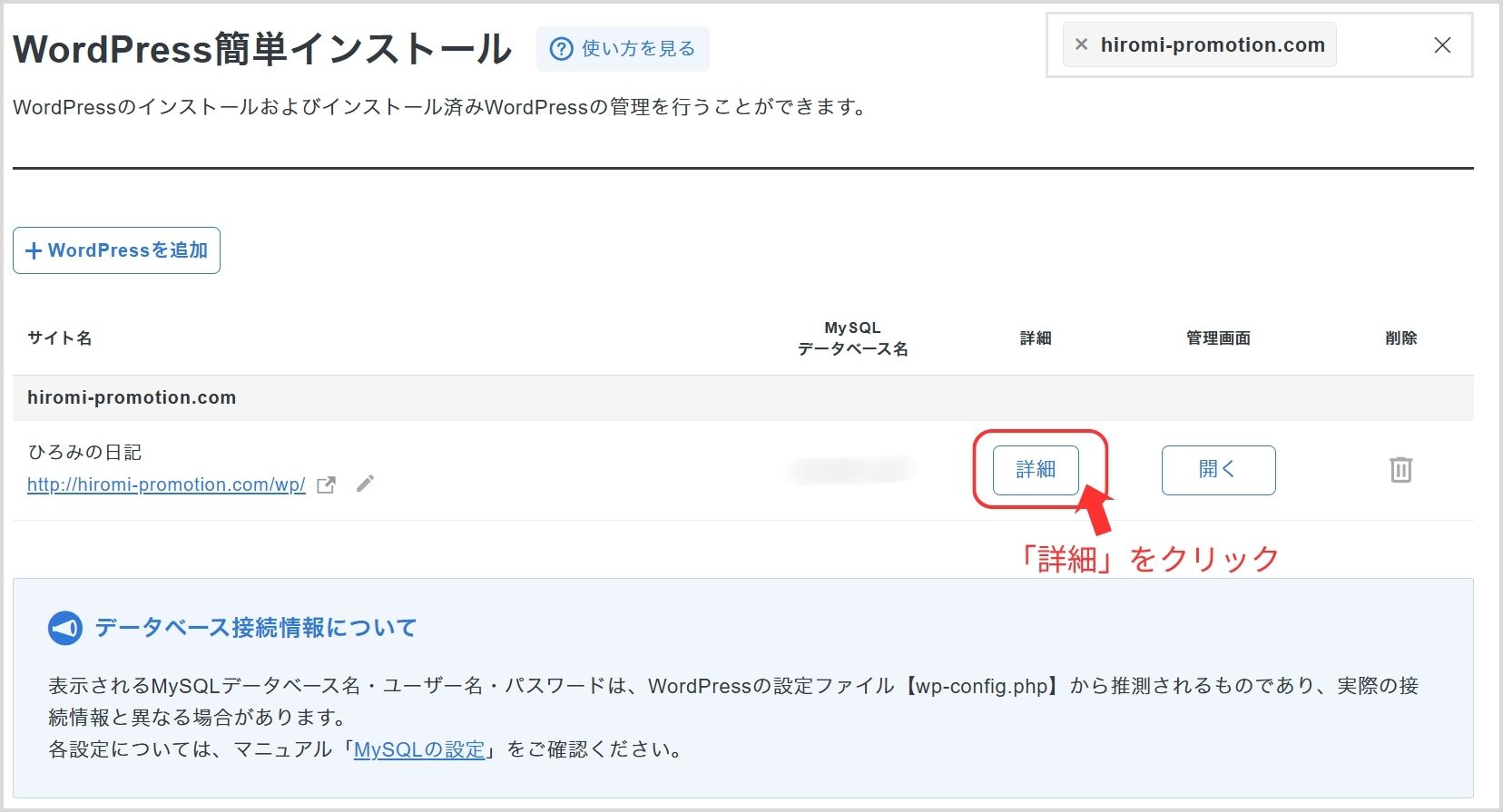
インストールが完了したら、一覧画面に表示された対象ドメインの「詳細」ボタンをクリックします。
「管理画面URL(https://〜/wp-admin/)」が表示されますので、こちらをクリックしてWordPressのダッシュボードへログインしてみましょう!
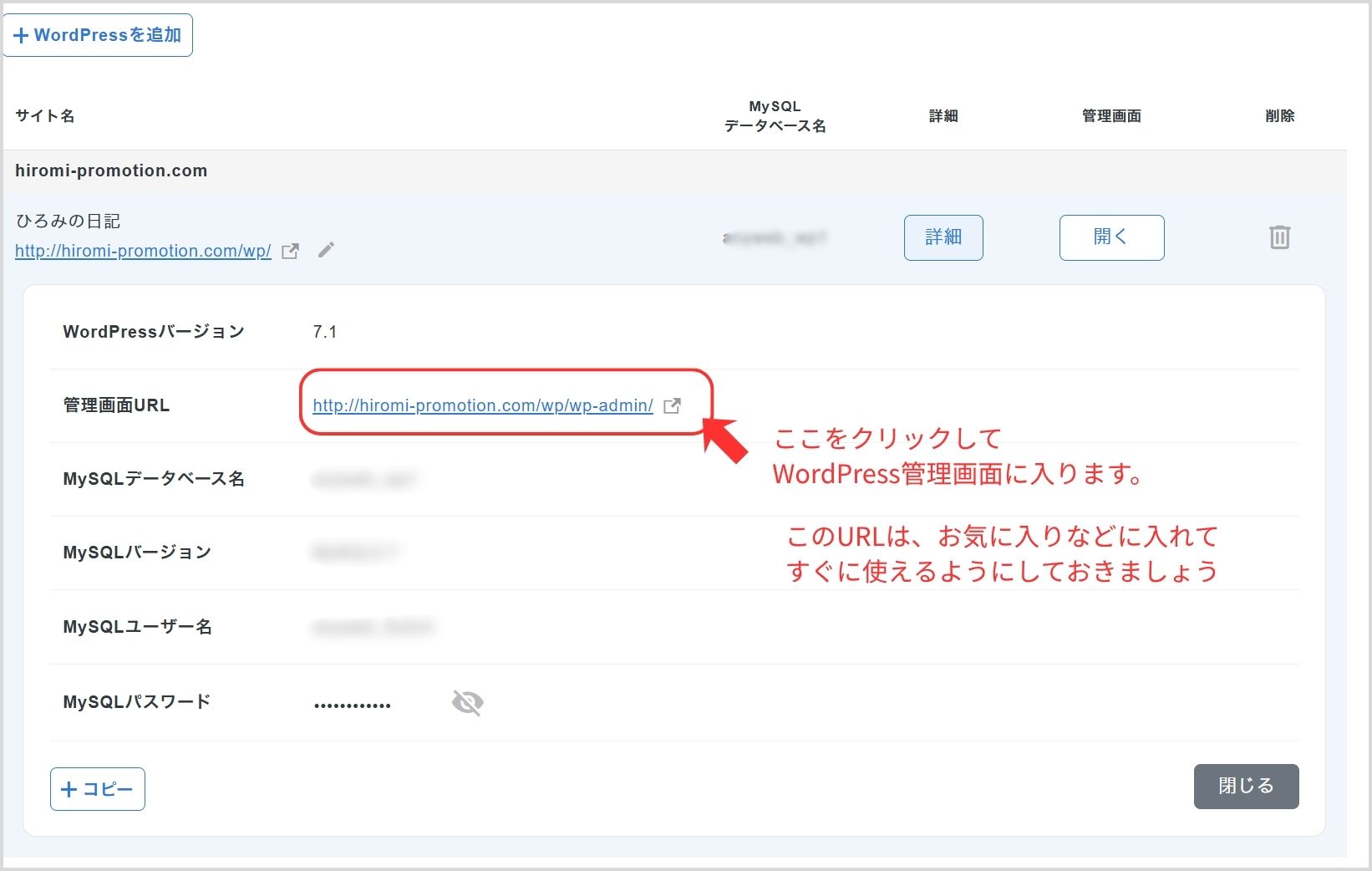
※この管理画面URLは今後毎日のように使いますので、ブラウザのブックマーク(お気に入り)に登録しておくと便利です。
まとめ:一歩を踏み出して「自分だけの資産」を作ろう!
これで、あなたのサイト・ショップの土台となるWordPressが開設されました!
家(土地と住所)が完成したら、次はいよいよお店の中に素敵なデザインや商品を並べていく楽しい作業が待っています。
本記事を参考に、ぜひあなただけの「Web上の資産」を作る最初の一歩を踏み出してみてくださいね!